VMware 阅读 1979
VMware 第2.3章 安装Centos7-安装CentOS

VMware 第2.3章 安装Centos7-安装CentOS

2023-06-07 • lulubin

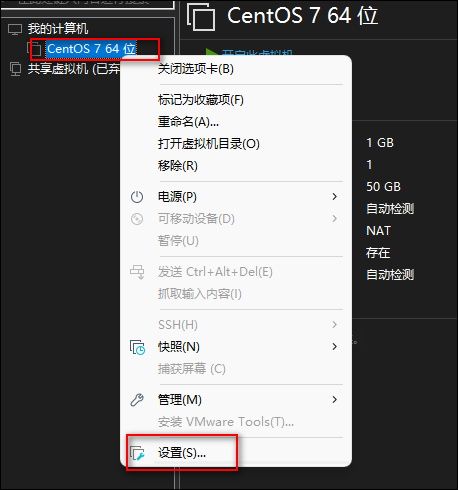
右键刚刚安装的虚拟机,选择设置

https://file.lulublog.cn/images/3/2023/06/vx6m9sXne9357nEn91P1nsxtx5xT7s.png?sign=1b169fde5ce80053333d779a63f82d9f&t=6acd0400

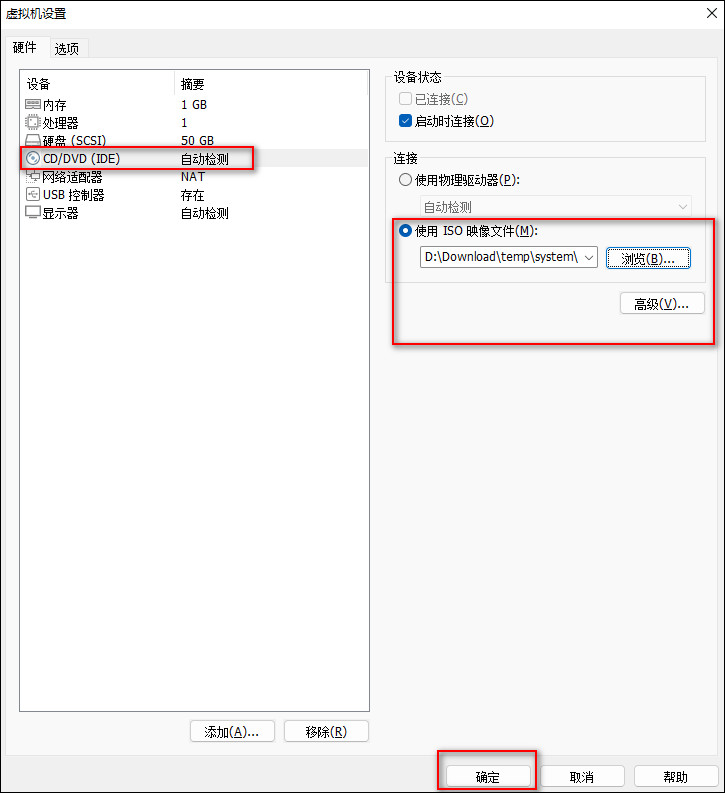
先选择 CD/DVD,再选择使用 ISO 映像文件,最后选择浏览找到下载好的镜像文件
https://file.lulublog.cn/images/3/2023/06/QYsf5Iz4yy7DR7YzF7rzY52nTri7I7.jpg?sign=e2a3dd9a3f25e17d09bba7c0ae3076fd&t=6acd0400

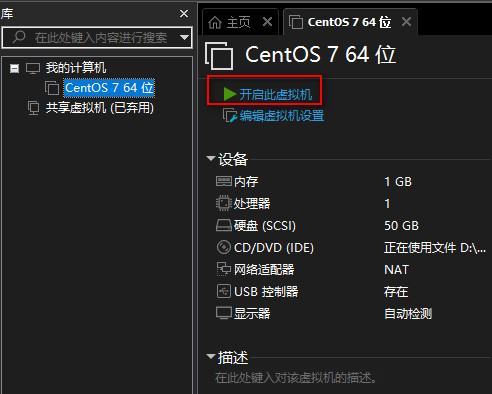
点击开启虚拟机

https://file.lulublog.cn/images/3/2023/06/c2hW9WQ5cwzr7VVVwqCZViI4QqvFZ4.jpg?sign=a32e6f8cd314156e9294ab6727d6ff6e&t=6acd0400

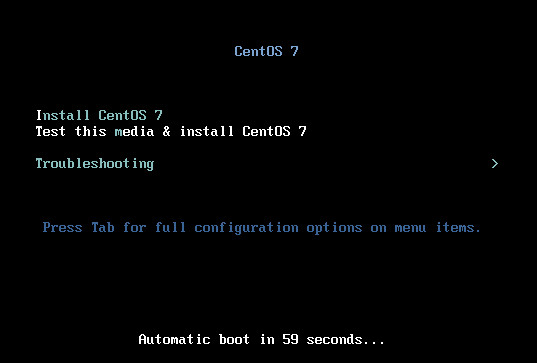
开启虚拟机后会出现以下界面

https://file.lulublog.cn/images/3/2023/06/sLk1OlK8UdLmq9nL4LL13bx04bQL4v.jpg?sign=9c36387e3ec688279893bbb287b1ad8e&t=6acd0400

Install CentOS 7:安装CentOS 7

Test this media & install CentOS 7:测试安装文件并安装CentOS 7

Troubleshooting:修复故障

选择第一项,安装直接 CentOS 7,回车,进入下面的界面

选择第一项等待安装即可

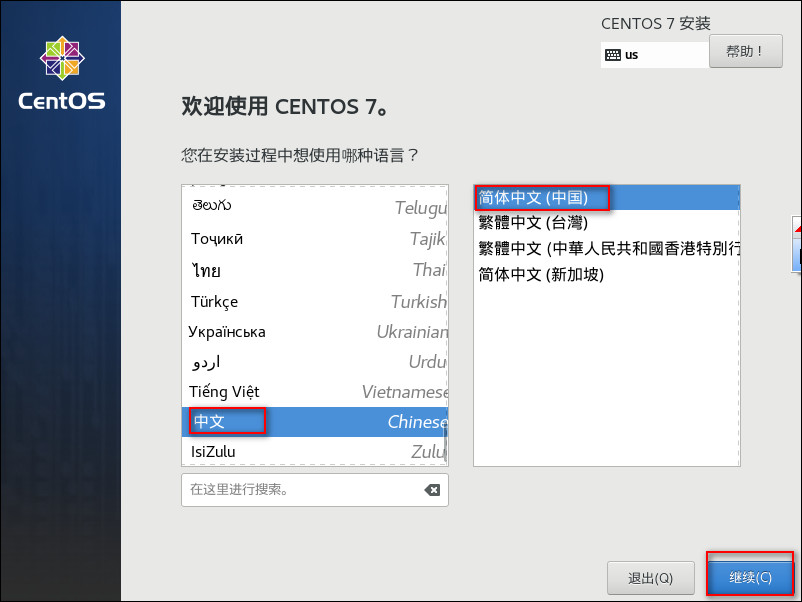
安装操作系统完毕后选择语言,简体中文
https://file.lulublog.cn/images/3/2023/06/q25oZHPTPO0f28vO2t5vcxcUVOP2Pp.jpg?sign=8857f6d01f6a4473ccd7ba94377c73a1&t=6acd0400

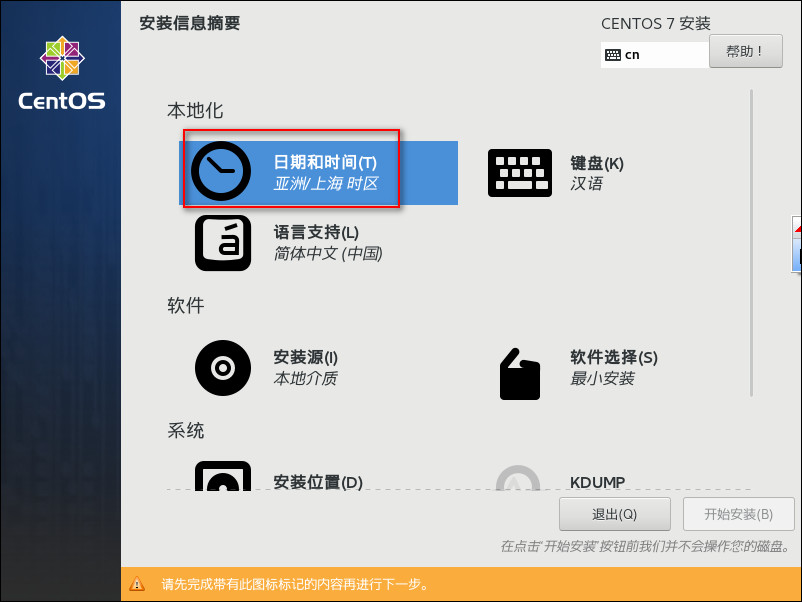
选择时间-上海

https://file.lulublog.cn/images/3/2023/06/Y5GXg5hf6mXxEtGHHI1FFq56I68pxs.jpg?sign=c48053d3018a9bffdd07e34a53df03dc&t=6acd0400

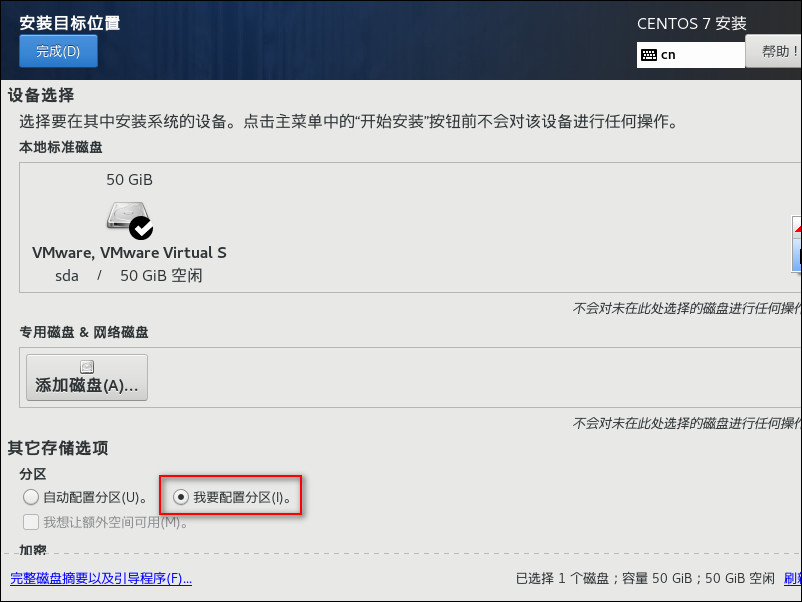
点击安装位置可以进行磁盘划分,点击我要配置分区,完成

https://file.lulublog.cn/images/3/2023/06/O5AbgrVvgiSBd5kAGMgUkv5vNoZdEd.jpg?sign=9030510d6daac57787c54e5f68a12895&t=6acd0400

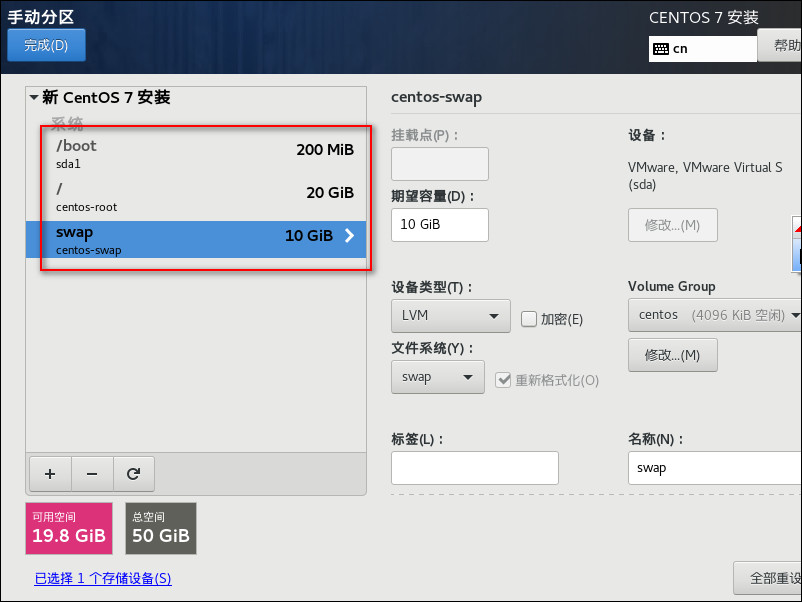
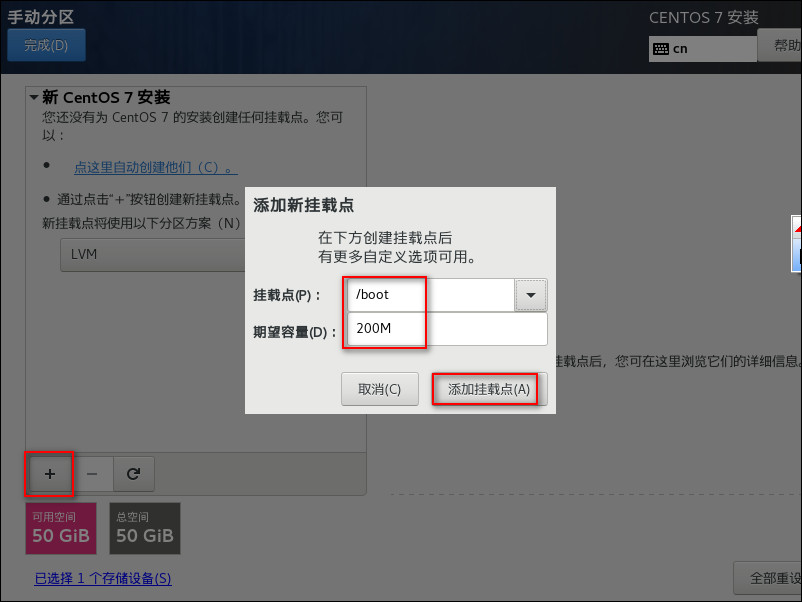
如下图所示,点击加号,选择 /boot,给 boot 分区分 200M,最后点击添加挂载点
https://file.lulublog.cn/images/3/2023/06/qgqq1TL0otHgl1FW0htpe8wfM8g1HL.jpg?sign=cbc6a2107ecc1371af3f6759430bdfd6&t=6acd0400

按照上面步骤都分区完毕,点击左上角的“完成(D)”

https://file.lulublog.cn/images/3/2023/06/HBF5FBeeBfL5ge56R6t5kLZGnfkdbB.jpg?sign=533ced640920af18af422db37d6f17a1&t=6acd0400

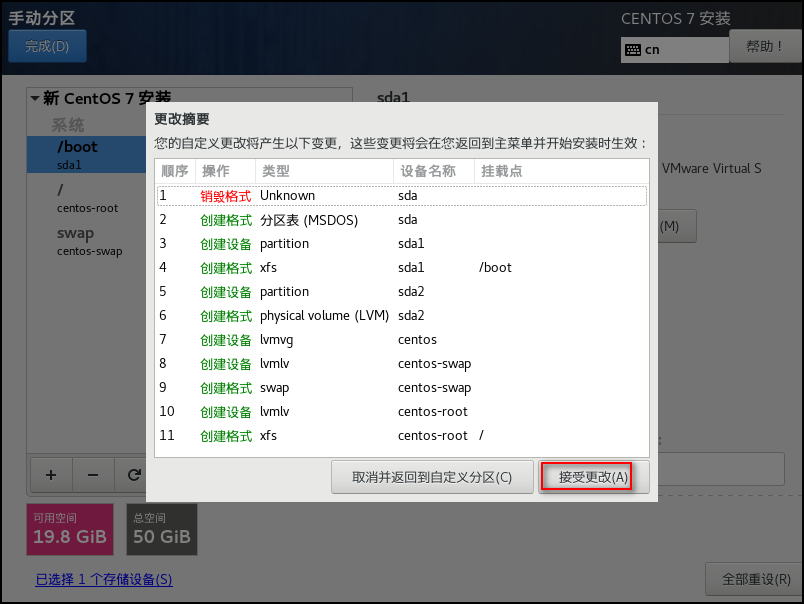
弹出摘要,接受更改

https://file.lulublog.cn/images/3/2023/06/KrWsyN9tLYdDNWYLf9SLYDxr9nS9TF.png?sign=7ea5f43a0f36b554149e0bd7104513fd&t=6acd0400

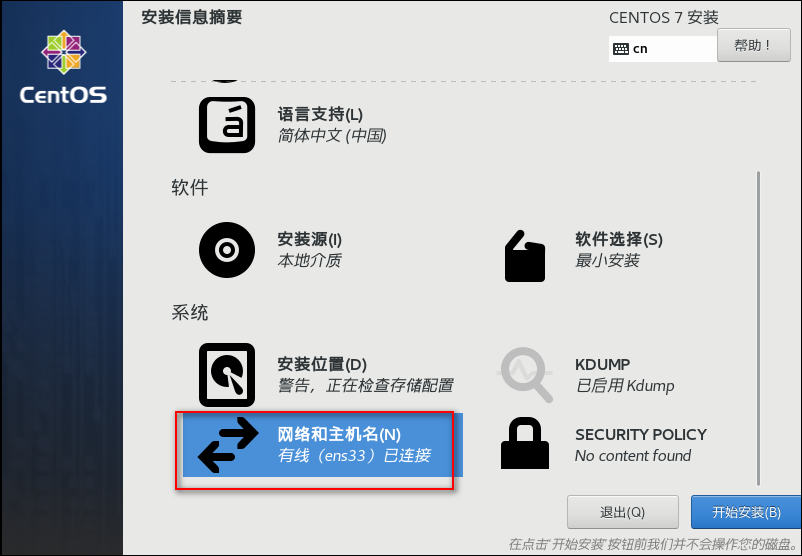
设置主机名与网卡

https://file.lulublog.cn/images/3/2023/06/F977F1X0id1gmggGx1EtoyTeYtm0oD.png?sign=b166549b775300a8b914644755a1063d&t=6acd0400

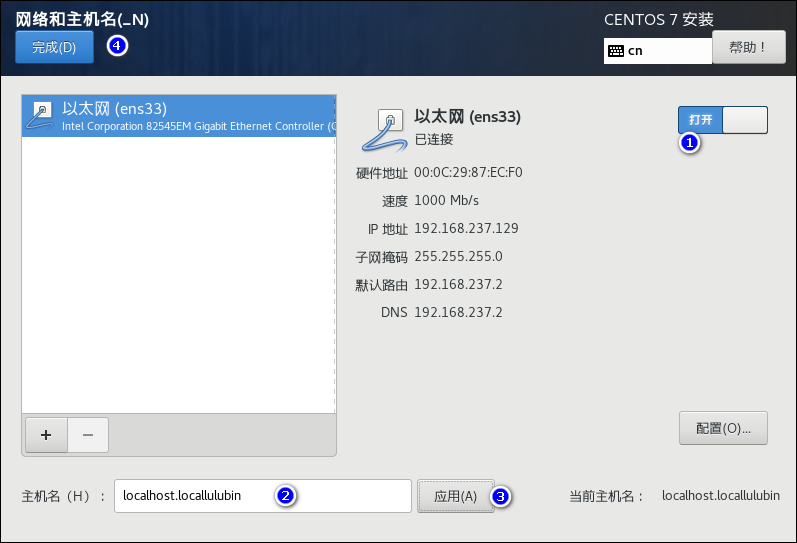
首先打开网卡,看能否获取到 IP 地址,再更改主机名后点击 Done

https://file.lulublog.cn/images/3/2023/06/pZAAI9ZykRFaxkztA8XMfAknaTxVg9.png?sign=ab4b55d83398bd61bb1f5d9923744460&t=6acd0400

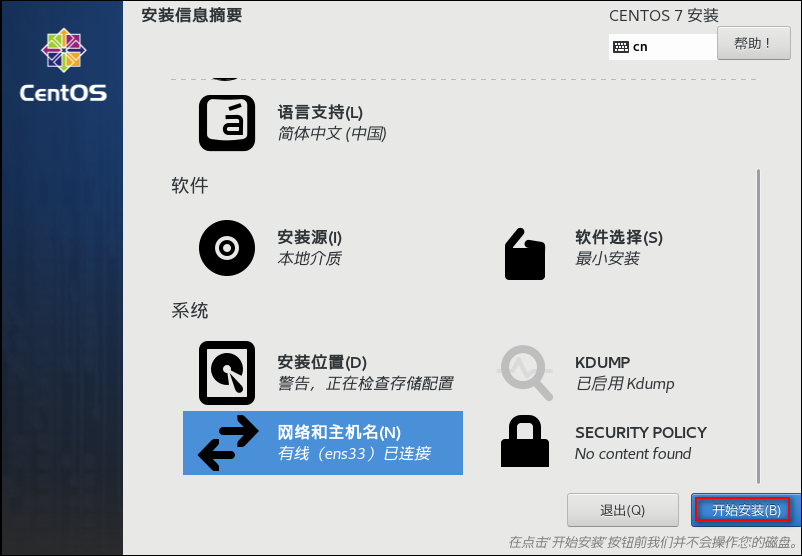
最后点击开始安装

https://file.lulublog.cn/images/3/2023/06/b1Qqrrz32TuQtLucHfLttu333tGtc1.png?sign=d444d984fdaa0f3306903a0756b0f028&t=6acd0400

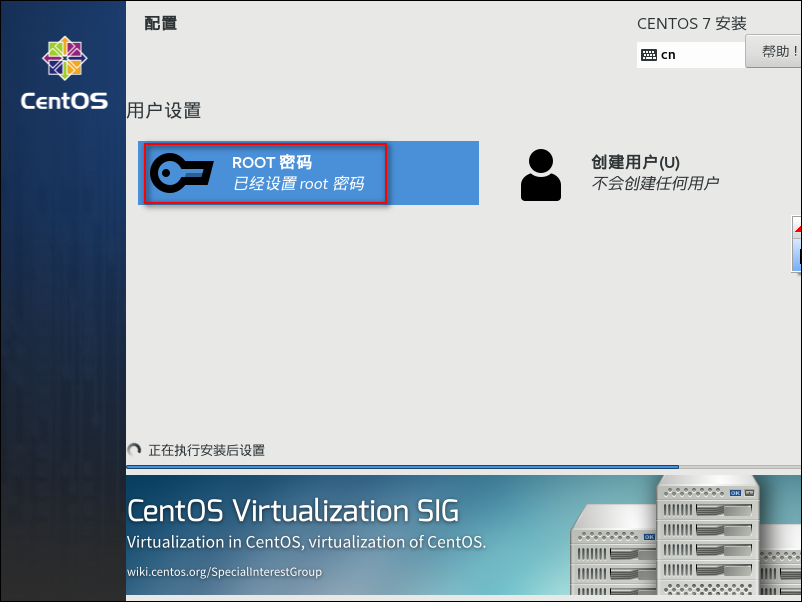
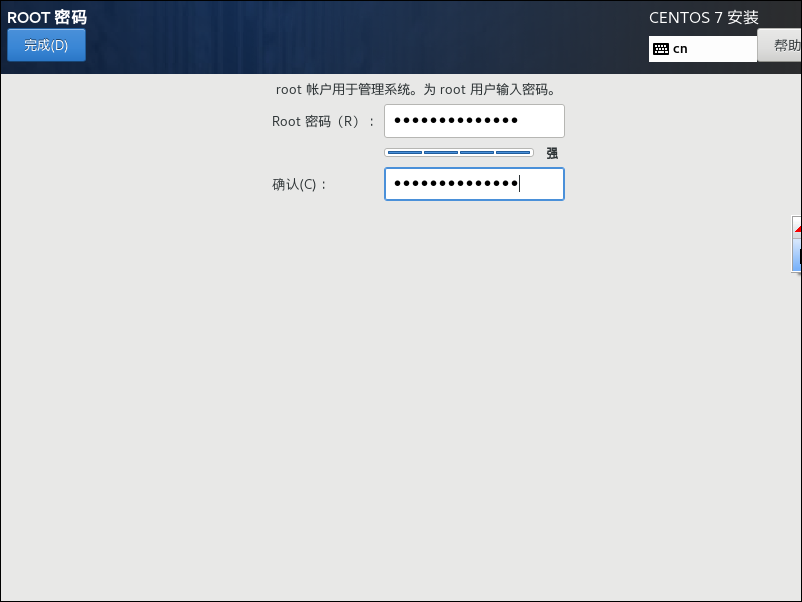
设置个 root 密码

https://file.lulublog.cn/images/3/2023/06/CSttSkkr28K2D9T8393RnGk2S3t2FR.png?sign=87674070c93272c42be19202caa3fdf6&t=6acd0400

https://file.lulublog.cn/images/3/2023/06/Xx5xVfz6NFNF6ZioZfByBqf5b9Z56V.png?sign=1702c35c2e1b891f3f35d810d4c4798b&t=6acd0400

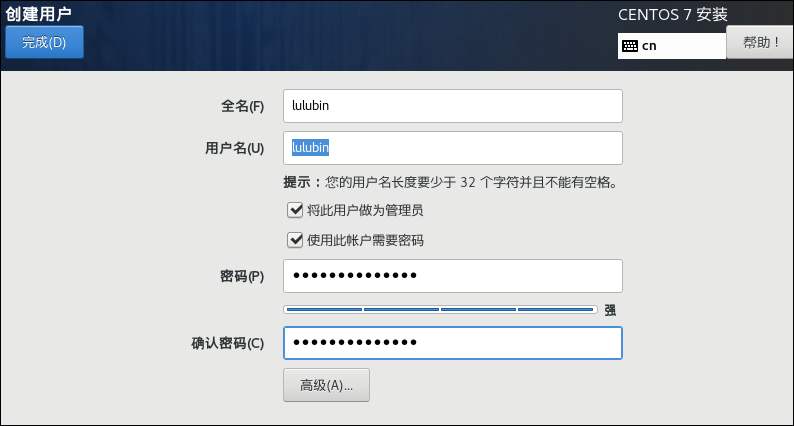
创建个管理员用户

https://file.lulublog.cn/images/3/2023/06/VpXyn8nddx0y0PXIzF776y7D0I7B7x.png?sign=8e63254de7950a71cbfacf18258daba0&t=6acd0400

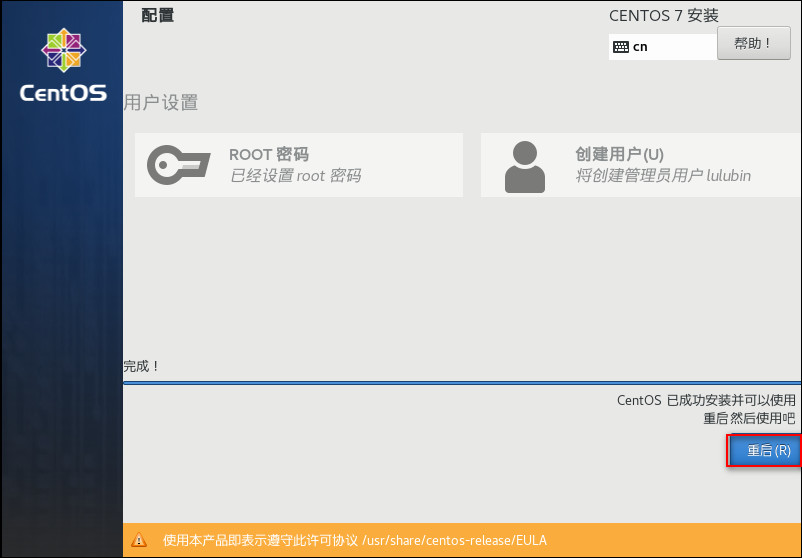
等待安装重启系统即可

https://file.lulublog.cn/images/3/2023/06/fjFSD5dfETeST2fFLfDfFgQS5eF52g.jpg?sign=801d2af7c21e1061006fcfdcaafc5933&t=6acd0400

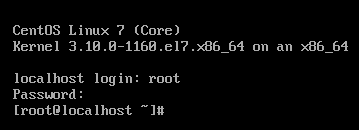
重启完成,输入用户名和密码即可登录进入 Linux 系统

https://file.lulublog.cn/images/3/2023/06/hI62VY2x1Z1LPq24fL1V2viu2y2wm2.jpg?sign=3a04d21b219a213785b0a986a69d8dc9&t=6acd0400

打赏

×

感谢您的支持,我会继续努力的!

扫码支持
扫码打赏,你说多少就多少

打开微信扫一扫,即可进行扫码打赏哦