VMware 阅读 2171
VMware 第2.5章 安装Centos7-配置静态IP

VMware 第2.5章 安装Centos7-配置静态IP

2023-06-07 • lulubin

一、虚拟机网络设置

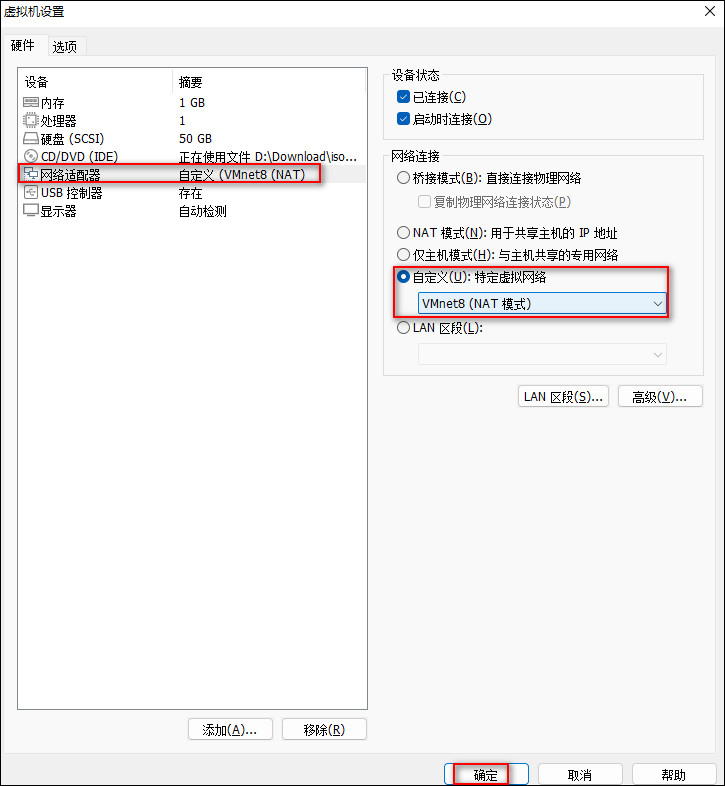
右键安装的虚拟机,选择设置
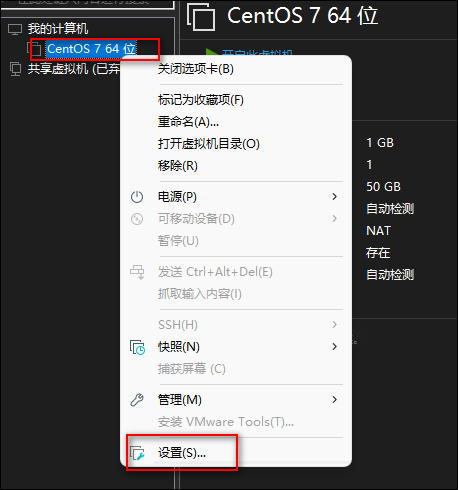
https://file.lulublog.cn/images/3/2023/06/vx6m9sXne9357nEn91P1nsxtx5xT7s.png?sign=d4212acb7446f5e9756443aa6b330481&t=6b09a900

网络适配器,网络连接需要选择:自定义——VMnet8(NAT模式),保存

https://file.lulublog.cn/images/3/2023/06/QWzWB1s7sBG11YybS9jx78o79qb1J4.jpg?sign=2ded4e34e262212d45c27d874d007a3b&t=6b09a900

二、虚拟机设置

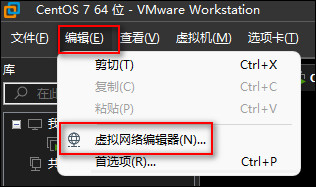
打开“编辑”——“虚拟网络编辑器”

https://file.lulublog.cn/images/3/2023/06/WTXTssPPEciP66f00VZc3VzIcVIvPF.jpg?sign=9a299cd1cbff2499906ce5f77c15e72e&t=6b09a900

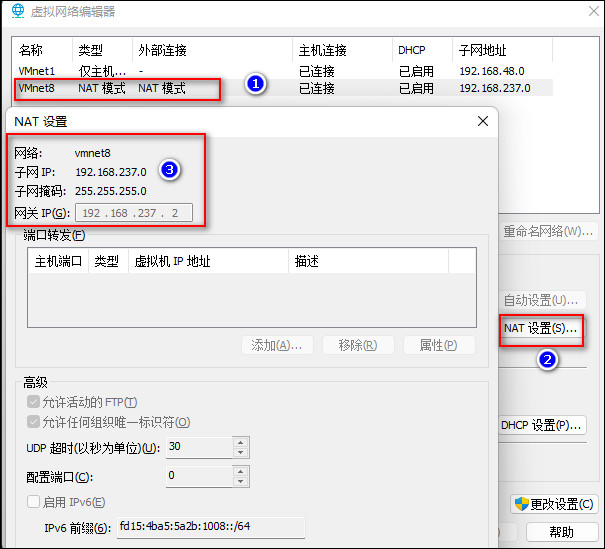
查看 VMnet8 的 NAT 设置

https://file.lulublog.cn/images/3/2023/06/P1q5mFzge6l5MMVzeSm5MsXO6fQHFh.jpg?sign=84ea7502cc6346a06bf925e25bb593be&t=6b09a900

这里记录一下

  • 网关:192.168.237.2

  • 子网IP:192.168.237.0

  • 子网掩码:255.255.255.0

待会可以设置 centos

  • IP 为:192.168.237.104,最后一个数字最好为 50 至 150 之间

  • 网关为:192.168.237.0

  • 子网掩码为:255.255.255.0

即

IPADDR=192.168.237.104
NETMASK=255.255.255.0
GATEWAY=192.168.237.2

三、查看本机 DNS

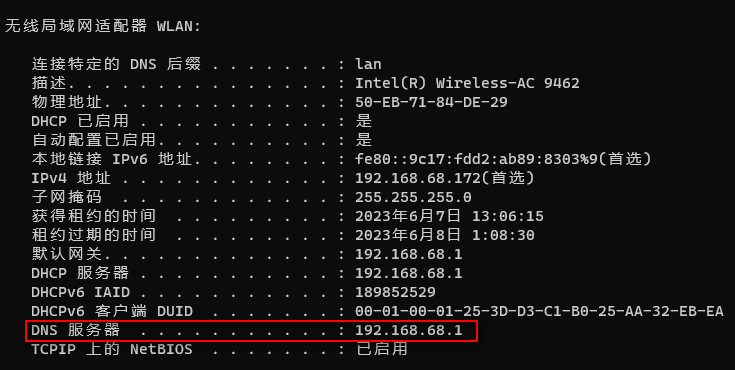
进入 cmd,输入

ipconfig -all
https://file.lulublog.cn/images/3/2023/06/Zj4LcKwV4CuufAuCCQZcQucEJANVlU.jpg?sign=50d088bbc16354a5964c08fb86b3decc&t=6b09a900

DNS 服务为:192.168.68.1

待会可以设置 centos,DNS 为:192.168.68.1

即

DNS1=192.168.68.1

四、设置 centos

vim /etc/sysconfig/network-scripts/ifcfg-ens33

这里的“ifcfg-ens33”就是网络配置文件(文件名一般默认就是“ifcfg-ens33”)

也可以先用“cd /etc/sysconfig/network-scripts”,进入到网络配置文件夹下查看本机的配置文件明是什么

修改配置:dhcp 指动态获取IP地址,static 为静态获取IP地址

BOOTPROTO="static"

启用网卡

ONBOOT="yes"

添加配置

IPADDR=192.168.237.104
NETMASK=255.255.255.0
GATEWAY=192.168.237.2
DNS1=192.168.68.1

备注:这里的 DNS 也可以修改成为阿里云公共 dns

DNS1=223.5.5.5
DNS2=223.6.6.6

保存后重启网络配置

service network restart

测试

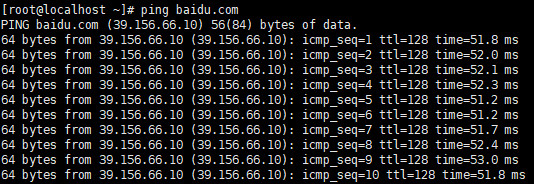
ping baidu.com

出现以下截图则表示配置成功

https://file.lulublog.cn/images/3/2023/06/kEeTUGubtoboyeZn9ugyOboyO3Uo9G.jpg?sign=6af16d23075c702178a551121b17d43f&t=6b09a900

如果出现

ping: baidu.com: 未知的名称或服务

则表示配置失败,需要查看之前的配置是否正确

五、Xshell 连接 centos

下载 Xshell:linux 第30章 Xshell正版免费 - lulublog
https://file.lulublog.cn/images/3/2023/06/E1I5uSsHbmYfJ64vyBVH00cf0zMu5b.jpg?sign=07c92a6f8bc117e911f522c1b50eb546&t=6b09a900

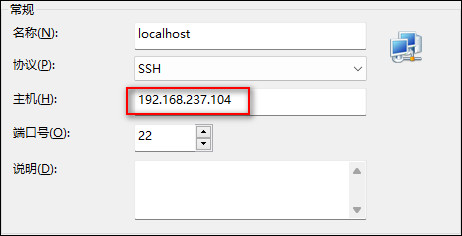
点击添加,输入账号密码即可连接成功