ffmpeg 阅读 1848
ffmpeg 第2章 windows安装ffmpeg

ffmpeg 第2章 windows安装ffmpeg

2024-11-03 • lulubin

一、下载&解压

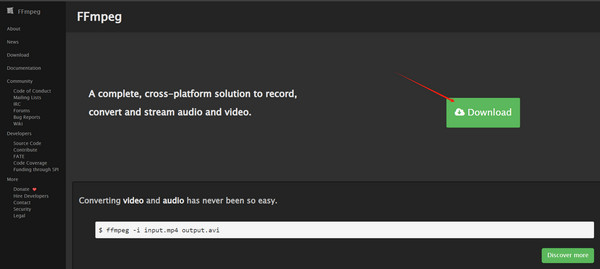
打开 ffmpeg 官网,选择下载

https://ffmpeg.org/
https://file.lulublog.cn/images/3/2024/11/hrQSsNV2XOe8O8c4exnr18Xf9cc988.jpg?sign=8a3ebea5a686ed87cb0d21c40f6dd882&t=6acd0400

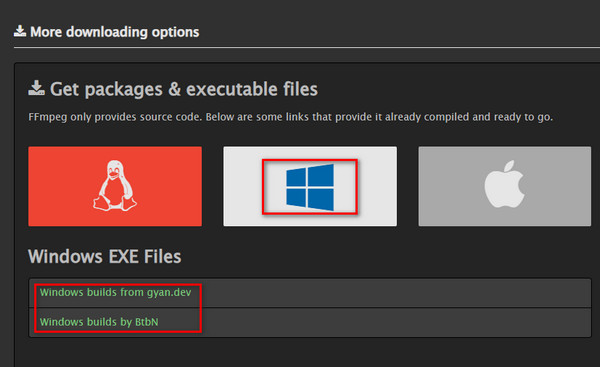
选择 Window 平台,下面有两个链接,都是可以的,选择其一。

https://file.lulublog.cn/images/3/2024/11/DDd4iOVP8PI2Dtt92bZ4p4IuDdZTBT.jpg?sign=227a5d2b98c37c4550811ff8b41c0959&t=6acd0400

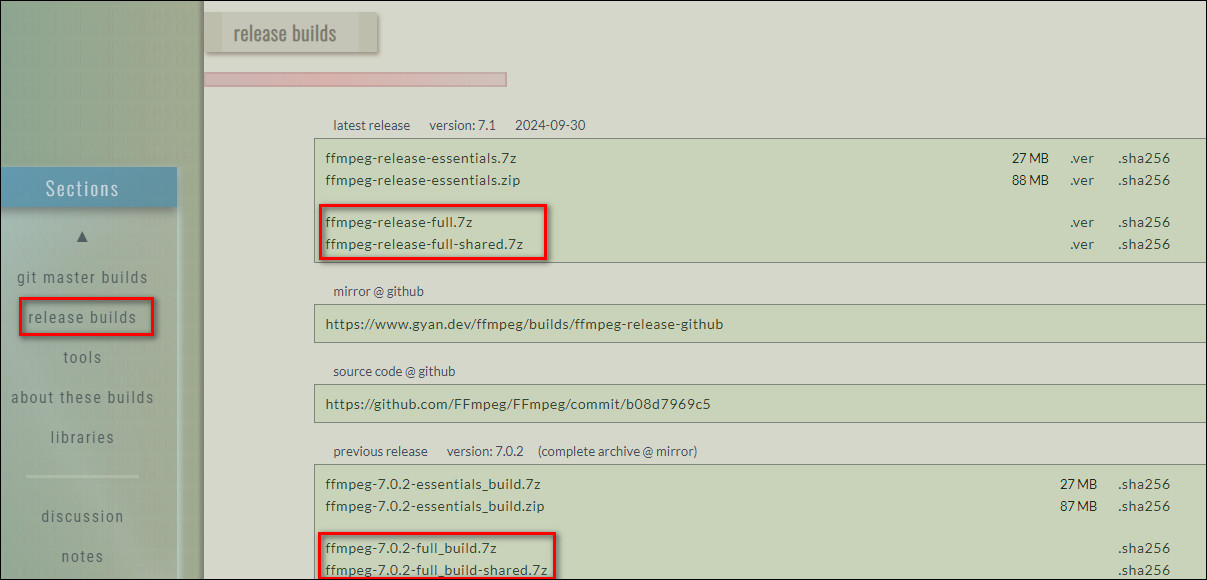
本文以点击第一个链接为例,进去以后,选择左边的 release builds,右边出现如下内容:
https://file.lulublog.cn/images/3/2024/11/x1sLC3yuE3JYUAZLz1of8ayPeUiQet.jpg?sign=363e948dd4cc8cc2312d75d1de1e3b2f&t=6acd0400

你可以选择下载上面红色圈中的 release-full 版本,或者选择下面红色圈中的前一个稳定版本 xxx-full_build。

release-full 版本会比下面的 xxx-full_build 版本更新,选择哪一个都可以,看你个人喜好。

至于你是想选择带 shared 的还是不带 shared 的版本,其实都是可以的。因为同一个版本带 shared 的和不带 shared 的,功能是完全一样的。

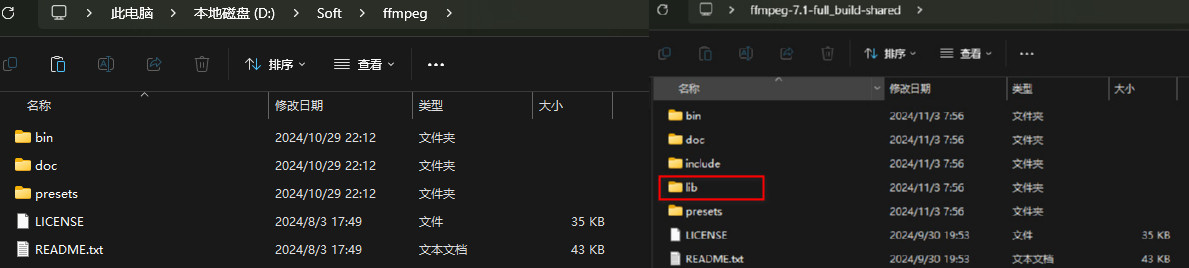
  • 带 shared 的里面,多了 include、lib 目录。把 FFmpeg 依赖的模块包单独的放在的 lib 目录中。ffmpeg.exe,ffplay.exe,ffprobe.exe 作为可执行文件的入口,文件体积很小,他们在运行的时候,如果需要,会到 lib 中调用相应的功能。

  • 不带 shared 的里面,bin 目录中有 ffmpeg.exe,ffplay.exe,ffprobe.exe 三个可执行文件,每个 exe 的体积都稍大一点,因为它已经把相关的需要用的模块包编译到exe里面去了。

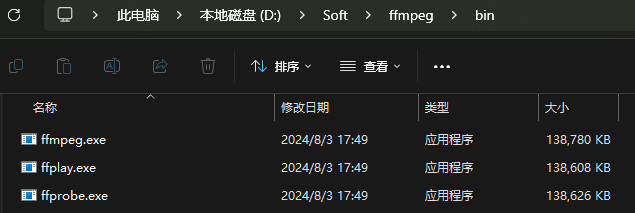
解压以后的内容,如下图所示
https://file.lulublog.cn/images/3/2024/11/s8J8aZdAGNz87iPN0qzN6jAJ8Y8njD.jpg?sign=aa8bd77b25b9d7c3bdb446197d789a1e&t=6acd0400

进入 bin 目录,复制 bin 目录路径

https://file.lulublog.cn/images/3/2024/11/WHrEY9TdJZTHHHPTy032ERyyRD855D.jpg?sign=b9fd37503eeb93a479d5a60d5e0bac75&t=6acd0400

二、配置环境变量

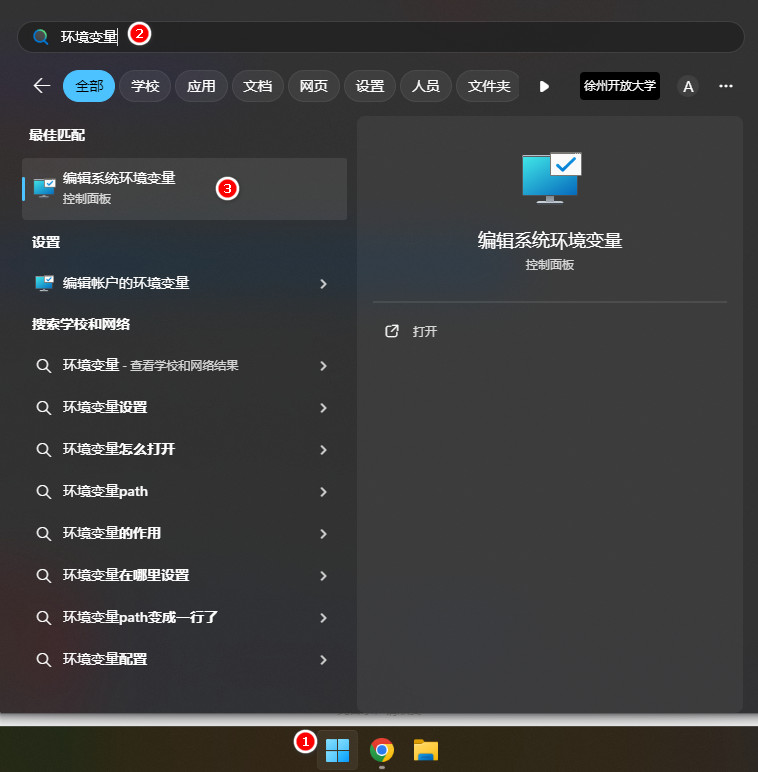
搜索:“环境变量”

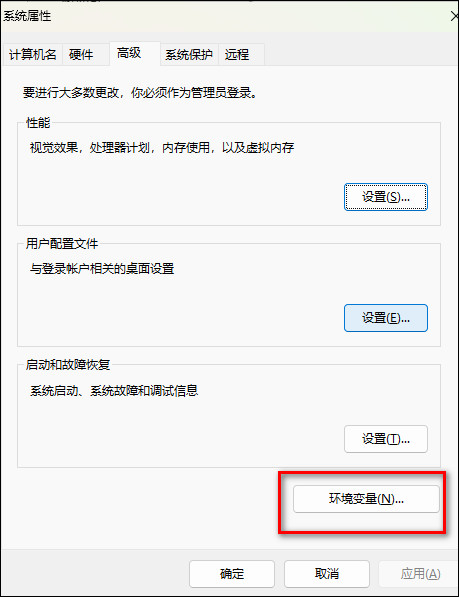
https://file.lulublog.cn/images/3/2024/11/I73fRa33GuQHNy5rhgcPkrXu1q53kI.jpg?sign=8b38b8dbc83f5719a76c5633f2979d3e&t=6acd0400  https://file.lulublog.cn/images/3/2024/11/o84t7Fs8PFSy4BQ22Ff45fQy4485H8.jpg?sign=4ea2fcfabb8af429f4505988ce9787da&t=6acd0400

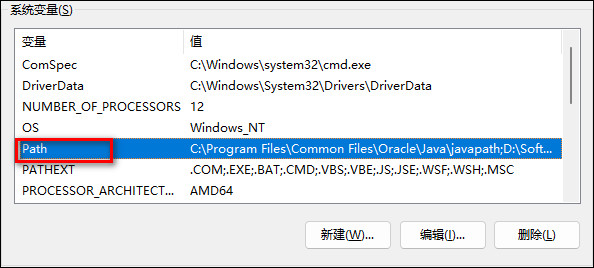
在系统变量中,选择 Path,然后编辑:

https://file.lulublog.cn/images/3/2024/11/ckEgK8dCH8Kzs7e78Hc8wkLMcMXicl.jpg?sign=f36a942b89ce61b563db7e8da1ff07d3&t=6acd0400

然后在出来的[编辑环境变量]表中,新建一个,将刚才复制的 bin 目录路径粘贴进去,保存即可。

三、验证

重新打开一个命令行窗口,输入: ffmpeg -version,有版本信息输出,则证明配置成功!!

打赏

×

感谢您的支持,我会继续努力的!

扫码支持
扫码打赏,你说多少就多少

打开微信扫一扫,即可进行扫码打赏哦